
SSIS-950中文字幕在线观看 什么是微软的SQL Server Integration Services(SSIS)
1, 那个被称作微软的SQL Server Integration Services, 也就是SSIS究竟是什么东西呢? 句号。
微软SSIS是用于构建企业级数据集成以及数据转换的、解决方案平台。您能够借助集成服务去解决繁杂的业务问题, 途径有复制或者下载文件, 发送电子邮件以回应事件, 更新数据仓库, 清洗以及挖掘数据, 还有管理SQL Server对象与数据。包能够单独或者组合其他包去应对复杂的业务需求。集成服务能够从各式各样的来源提取并转换数据, 像XML数 据文件、平面文件以及关系数据源等, 随后把数据加载到一个或者多个目标数据载体当中。
SSIS含有一组丰富的内置任务与转换, 工具用于构建软件包, 以及集成服务的运行和管理软件包。您能够运用图形化的集成服务工具去创建解决方案, 而用不着编写一行代码, 或者您能够广泛借助集成服务对象模型来进行编程, 以编程方式创建包以及代码的自定义任务与其他软件包对象。
2 使用Visual Studio开发SSIS
来到操作系统的开始菜单那儿, 去寻觅SQL Server Data Tools, 我此刻运用的是SQL Server 2012。
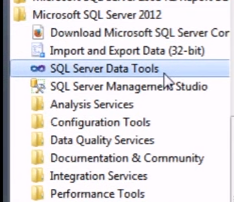
2.1 新建SSIS项目
于新建项目里, 我们全新创建一个Integration Services项目, 接着填写此项目的名称, 随后单击确定进而才能开启我们的SSIS的开发之旅。
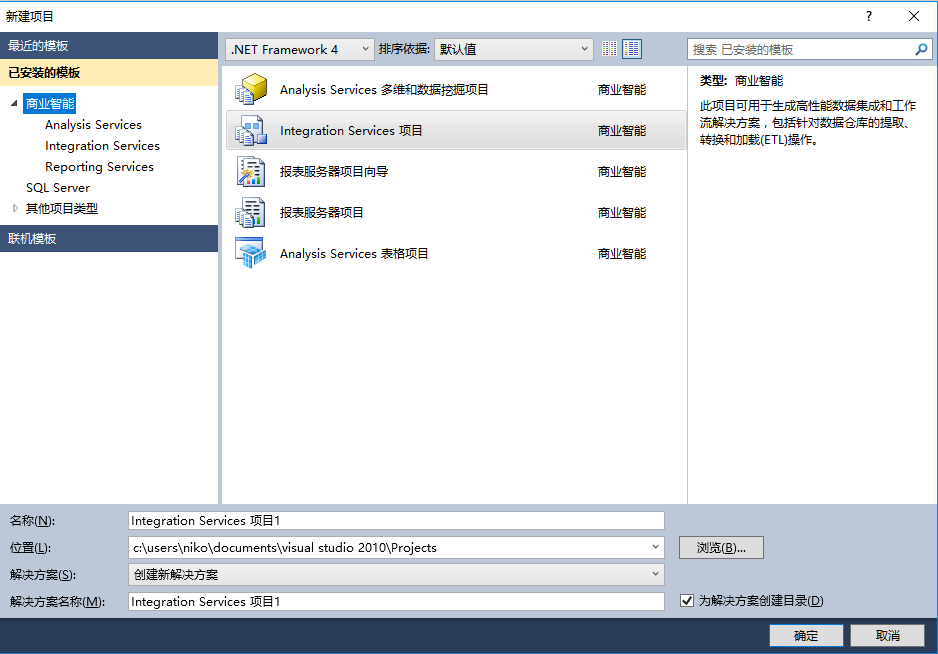
2.2 开发工具设置
把我们的工作环境进行妥善设置, 在首次加载时存在一些不匹配工作性质的窗口情况下, 则将那些不怎么有需要的实施关闭动作。工作中若窗口的数量众多且毫无任何价值, 那么这会对我们的工作造成麻烦产生消极效应。
接下来就可以来创建我们的第一个数据流任务了。
3 开始SSIS的开发3.1 创建一个SSIS数据流任务
于SSIS的工具箱里头, 寻觅到“数据流任务”, 接着将其拖拽至设计面板当中。
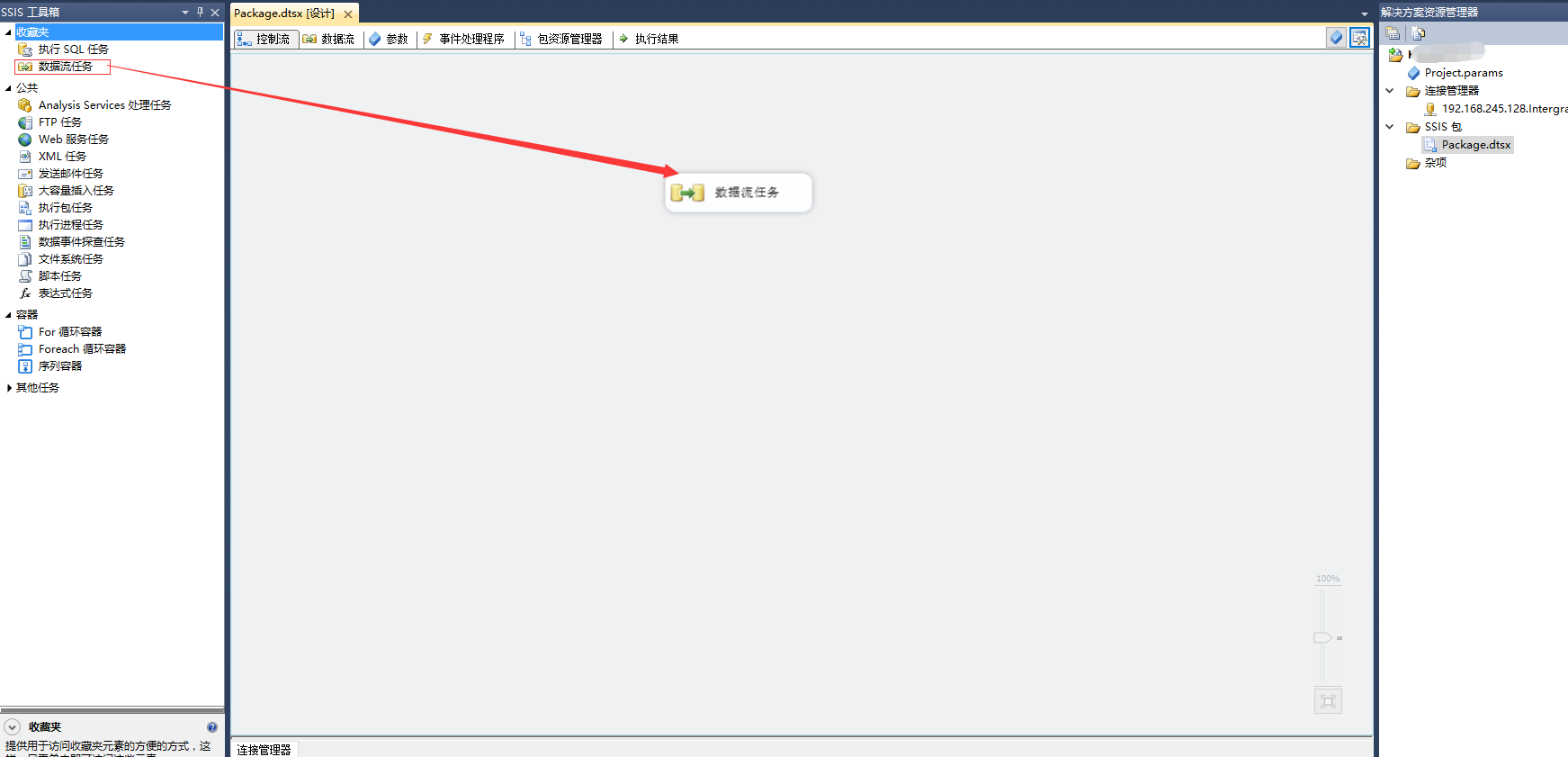
3.2 创建数据流任务
双击“数据流任务”,就可以打开数据流的开发设计面板。
3.3 添加一个数据源
我的测试项目是以SQL Server作为数据源来开展的, 因此, 我们得添加一个“OLE DB源”。
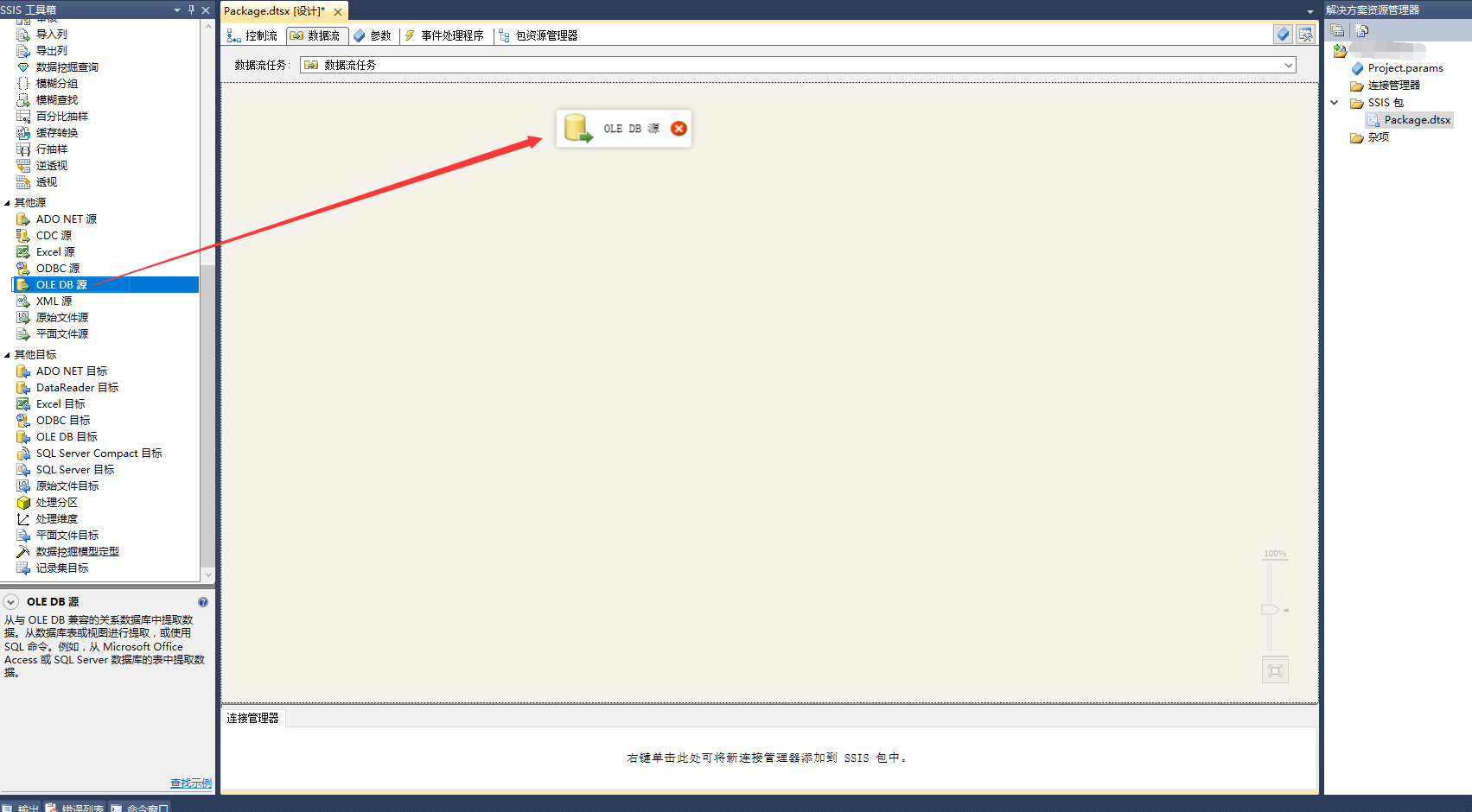
3.4 数据连接管理器3.4.1 添加连接管理器
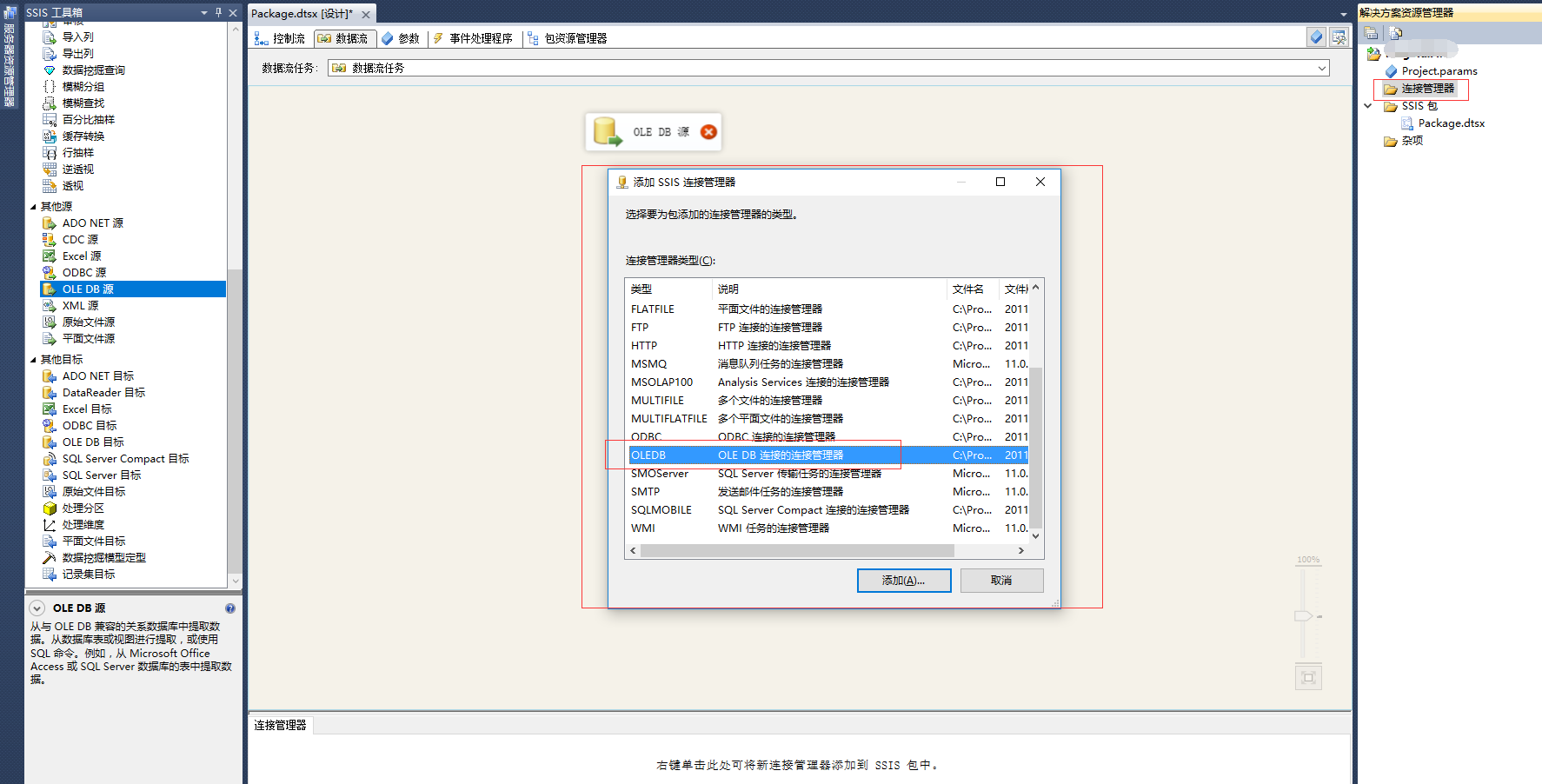
在解决方案的管理器那儿, 能看到一个连接管理器, 把右键按下, 选“新建管理器”, 接着在“添加SSIS连接管理器”弹出来的窗口里, 找到“OLEDB连接管理器”, 再单击“添加”就行啦。
3.4.2 配置OLEDB数据连接
配置好源数据库的连接信息
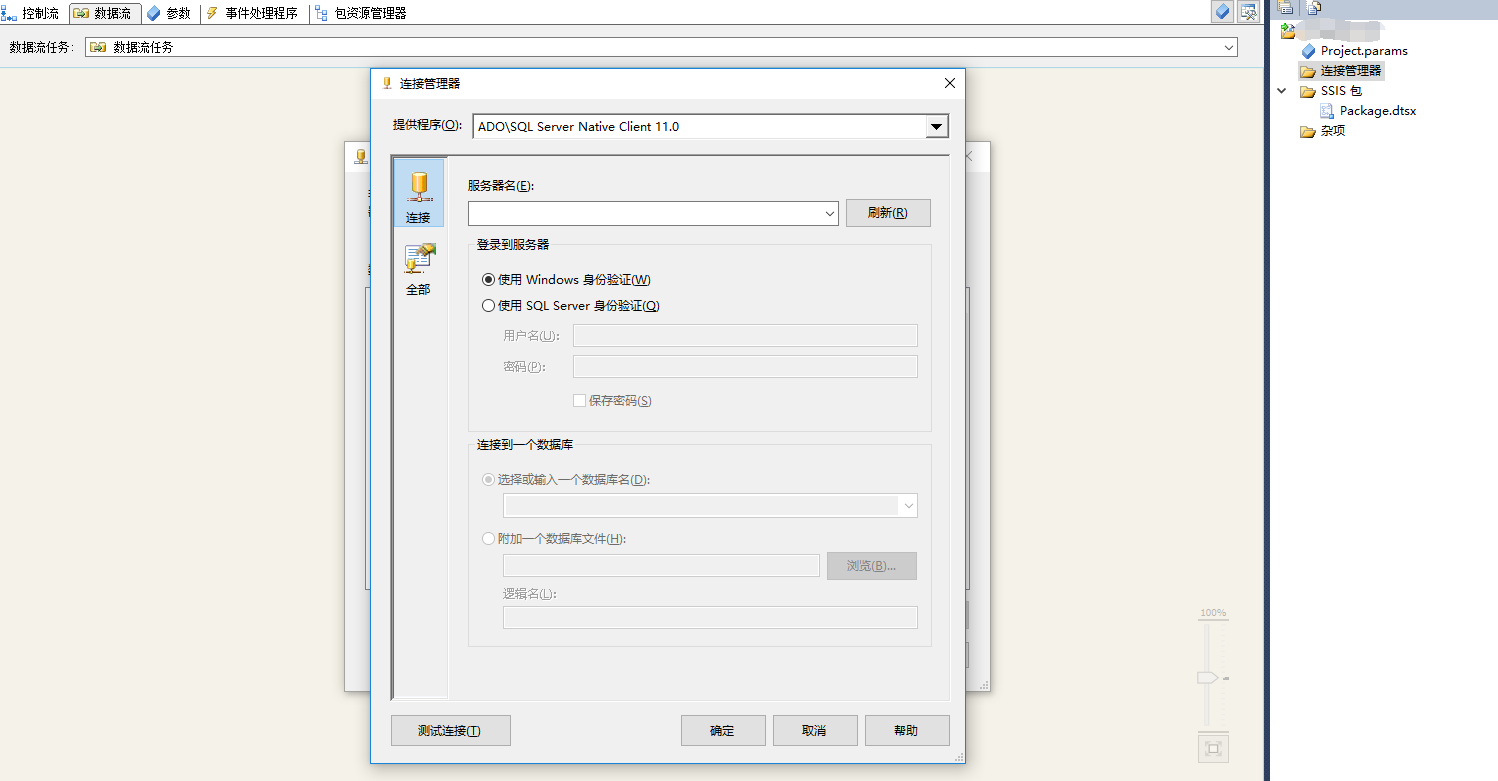
3.5 配置数据源的连接
可以看到, 我们的那个被称作“OLE DB源”的存在, 有着一条呈现红色的标注错误的信息, 而之所以出现这样的问题, 缘由在于我们未曾往那个数据源之处增添数据连接, 随后我们双击数据库的图标以达到打开“OLE DB源编辑器”的目的, 具体操作情况如下列步骤所示:
1)“OLEDB连接管理器”中我们选择刚刚建好的数据连接
2)“数据访问模式”存在着许许多多不同种类, 它们分别是“表或视图”, 还有“表名变量或视图变量”, 以及“SQL命令”, 另外还有“变量中的SQL命令”。在这儿, 我挑选了“表或视图”, 其中缘由在于我仅仅是开展简单的数据操作, 要是涉及复杂的相关操作便能够选用其他的方式。
3)于“表或视图名称”的下拉选项里, 挑选出我们所需要去操作的数据源表。
配置完成之后,那个红色的错误信息就消失了。
3.6 数据目标配置3.6.1 添加OLE DB数据目标
于SSIS工具箱里头, 我们能够寻觅到OLEDB目标, 接着把它拖至设计面板之内, 随后将OLEDB源那绿色的数据线连接至OLEDB目标数据源里。
3.6.2 配置OLEDB目标的连接信息
注意, 连接配置信息, 与OLEDB源的配置, 是一样的, 因此能够参照OLEDB数据源连接信息的操作。
3.6.3 数据映射
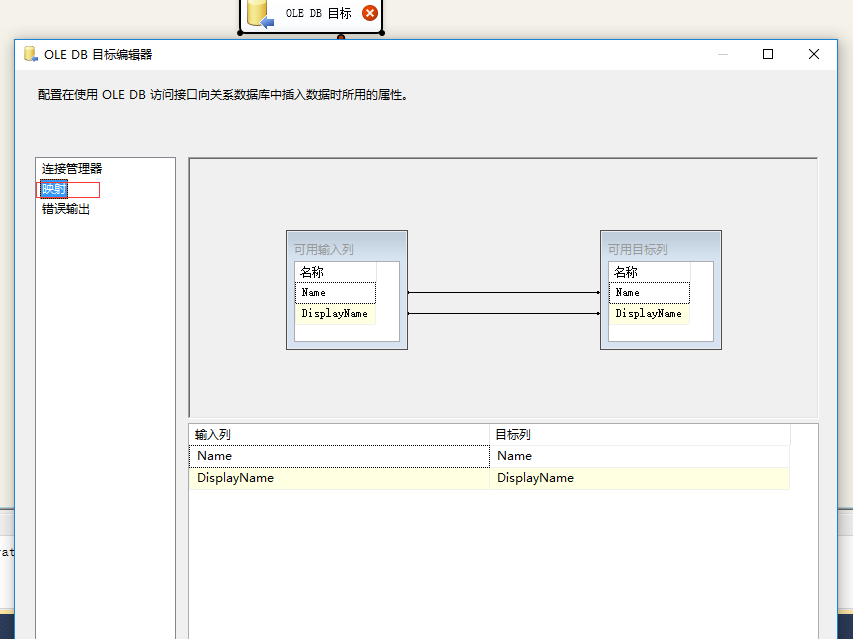
将OLE DB目标进行双击来实现打开操作, 从中能够找寻到“映射”展现, 在选择了“映射”之后, 将会看到出现“输入列”以及目标列, 把“输入列”同“目标列”进行连接这一行为是我们要做的, 注意了, 连接要是通过直接完成拖动连线的方式方可达成。
3.4 SSIS包
上述各个步骤均已成功操作, 随后能够去运行SSIS包, 以查验我们的功能能不能正确运行, 会不会产生正确的结果句号。
3.4.1 运行SSIS包
右键SSIS包,单击“执行包”即可。
3.4.2 执行成功
当我们看到绿色的勾,说明我们的SSIS包运行成功啦!
初次认识我们的SQL Server Integration Services(SSIS), 就到此为止, 接下来还有更为精彩的内容, 若有需要, 请予以关注。